


Mengenal Tile Layer
Dasbor eksekutif yang baik menyampaikan gambaran bisnis dalam sekilas pandang: bagaimana kinerja bisnis, bagian mana yang perlu ditelaah lebih lanjut, dan seberapa mutakhir datanya. Alat Business Intelligence (BI) di Navicat 18 menghadirkan sejumlah fitur yang memudahkan penyusunan dan pembaruan informasi tersebut. Kali ini, kita akan menyusun dasbor ringkasan penjualan sederhana menggunakan Tile Layer. Beberapa artikel berikutnya akan membahas fitur baru Parameters, Page Navigation, dan Auto Refresh.
Tutorial ini mengasumsikan bahwa Anda telah membuat sumber data yang terhubung ke basis data contoh MySQL, classicmodels, membuat tiga grafik yang serupa dengan contoh di bawah, serta membuat dasbornya. Langkah-langkah berikut dimulai dari kondisi tersebut.
Menata Dasbor dengan Tile Layer
Misalkan Anda memiliki tiga grafik berikut: total pendapatan berdasarkan lini produk, tren penjualan bulanan, dan tabel pelanggan teratas berdasarkan nilai pesanan. Semuanya mengambil data dari tabel orders, orderdetails, dan customers. Alih-alih mengatur posisi dan ukuran setiap grafik secara manual, mari gunakan Tile Layer:
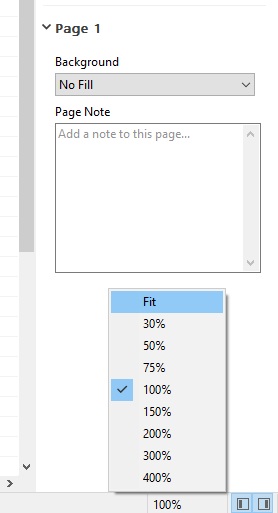
- Pertama, perkecil tampilan agar seluruh halaman terlihat. Untuk melakukannya, klik kontrol pembesaran di sudut kanan bawah jendela BI Workspace (yang menampilkan 100%). Menu konteks akan terbuka dan menawarkan berbagai pilihan tingkat pembesaran. Pilih Fit agar seluruh dasbor terlihat:
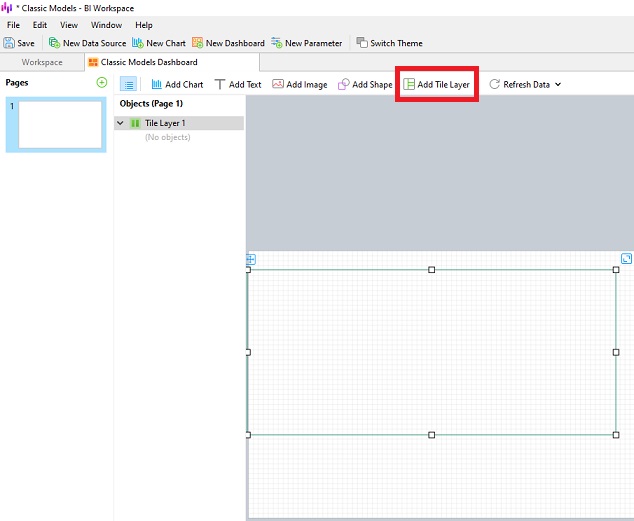
- Pada tab Dashboard, klik Add Tile Layer, lalu tempatkan pada halaman dengan memilih area yang diinginkan menggunakan penunjuk mouse.
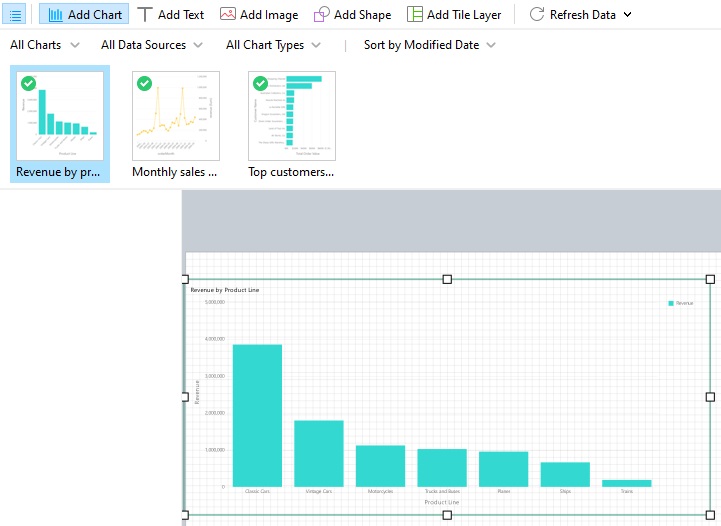
- Sekarang kita siap menambahkan ketiga grafik ke layer. Klik tombol Add Chart, lalu letakkan grafik pertama tepat di dalam batas wadah Tile Layer. Warnanya akan berubah saat Anda dapat melepas tombol mouse untuk menempatkan grafik pada layer. Grafik akan membesar hingga memenuhi seluruh ruang di dalam layer:
- Jika kita menyeret grafik kedua ke atas layer, kotak berwarna akan menunjukkan lokasi penempatan grafik:
Mari tempatkan grafik tersebut di sebelah kanan grafik pertama.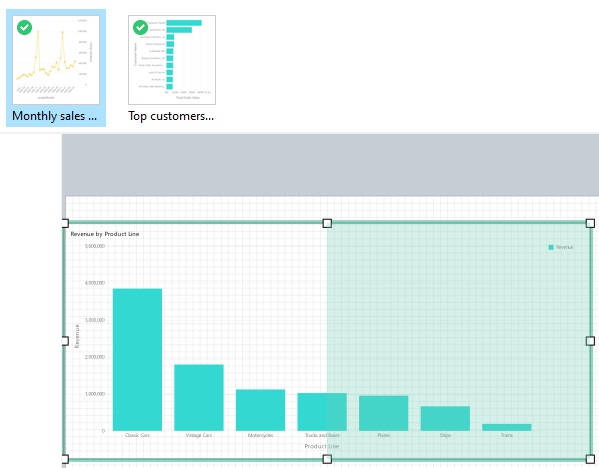
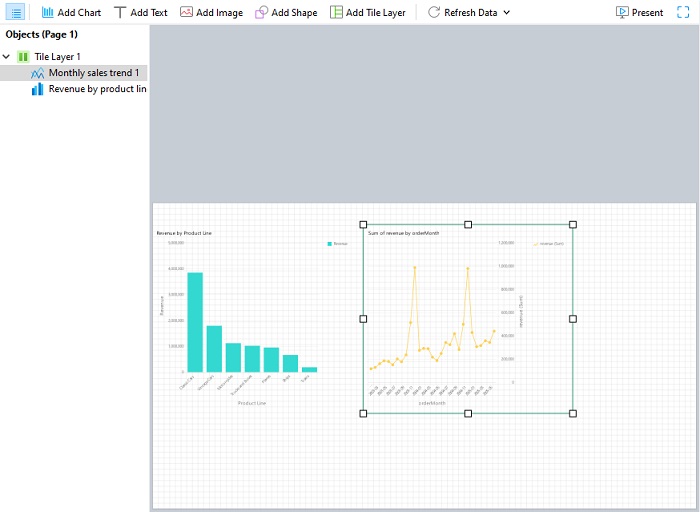
- Ikuti proses yang sama untuk grafik ketiga.
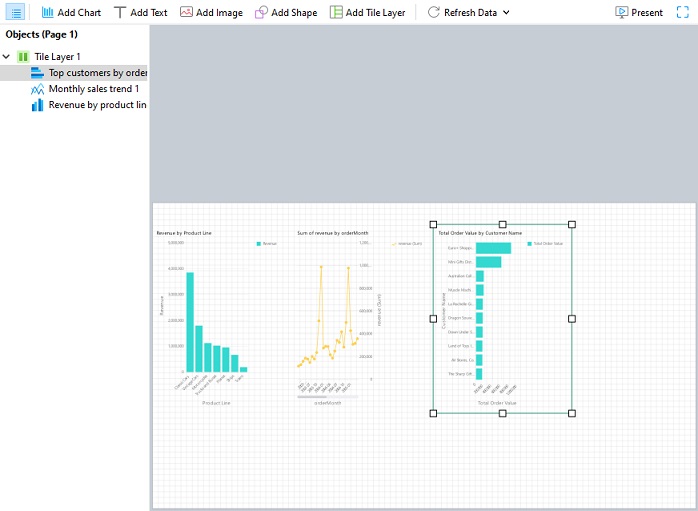
Menyempurnakan Tata Letak
Setelah ketiga grafik ditempatkan, kita siap menata dasbor.
- Kita akan mulai dengan memperlebar layer agar memenuhi seluruh lebar dasbor. Untuk melakukannya, seret pegangan berbentuk persegi pada batas kanan layer ke sisi paling kanan dasbor.
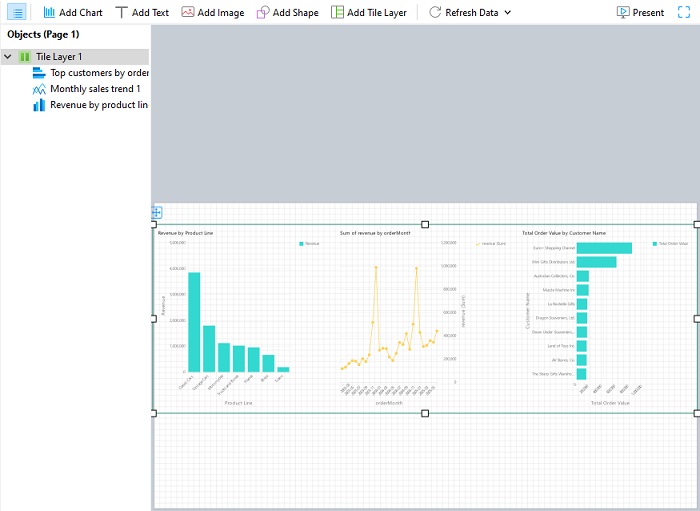
- Panel properti layer memiliki dua menu tarik-turun yang membantu menata grafik dengan cepat: Layout dan Distribution..
- Layout secara default diatur ke Horizontal, sehingga grafik ditampilkan berdampingan.
- Distribution diatur ke Fill Equally, sehingga ukuran ketiga grafik otomatis disesuaikan untuk membagi ruang yang tersedia secara merata.
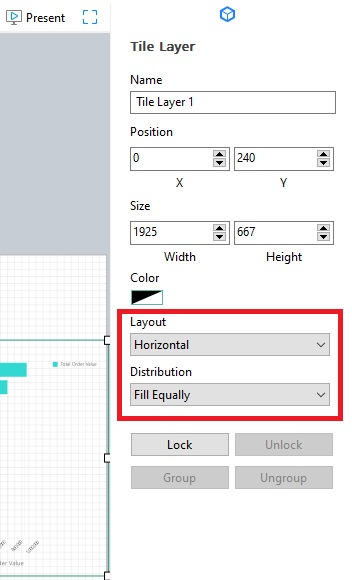
Kedua pengaturan tersebut sudah sesuai, jadi kita tidak perlu mengubahnya.
Penyesuaian terakhir adalah memosisikan layer di bagian bawah halaman. Ada dua cara untuk melakukannya:
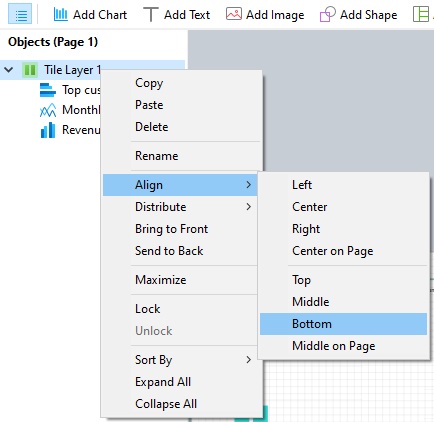
- Cara pertama adalah mengeklik kanan (atau Ctrl-klik di macOS) layer pada panel Objects, lalu memilih Align -> Bottom dari menu konteks:
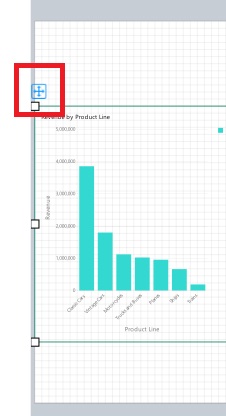
- Cara lainnya adalah menyeret layer secara manual menggunakan ikon posisi tepat di atas sudut kiri atasnya:
- Cara pertama adalah mengeklik kanan (atau Ctrl-klik di macOS) layer pada panel Objects, lalu memilih Align -> Bottom dari menu konteks:
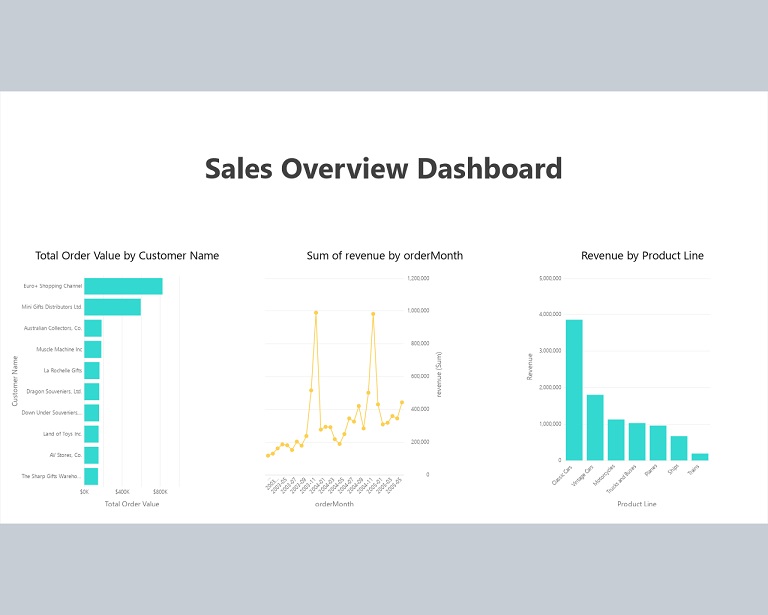
Berikut dasbor yang sudah selesai dalam mode Present, lengkap dengan judulnya!
Menggabungkan Semua Fitur
Saat digunakan bersama, fitur-fitur BI baru di Navicat 18 mengubah sekumpulan grafik menjadi alat pelaporan yang andal: tata letak yang menyesuaikan diri seiring bertambahnya konten, filter yang memungkinkan pengguna menjelajahi data tanpa harus membuat ulang apa pun, navigasi antar-tampilan terkait, dan data yang tetap mutakhir secara otomatis. Dalam artikel minggu depan, kita akan mempelajari cara menggunakan Parameters, yaitu variabel yang dapat digunakan kembali, didefinisikan sekali pada tingkat workspace, lalu diterapkan sebagai filter ke beberapa grafik sekaligus.